
Gids Drukvoorbereiding · 7 min. lezen
Afloop, snijlijn en veilige zone: wat elke lijn betekent
Een praktische uitleg van de grenzen in een drukbestand, met een rekenvoorbeeld, twee voorbeeld-PDF’s om te downloaden en een eindcontrole van de PDF.
Bronnen en redactioneel beleid · Stem opdrachtspecifieke instellingen af met je drukker.
Op deze pagina
Afloop, snijlijn en veilige zone lossen verschillende problemen op. De snijlijn bepaalt het eindformaat. De afloop geeft de snijmachine extra bedrukt beeld voorbij die rand. De veilige zone houdt essentiële inhoud uit de buurt van de snede. Wie de drie door elkaar haalt, krijgt vaak witte randjes of afgesneden tekst.
De drie grenzen
- Snijlijn: het formaat na het snijden. Een flyer van 210 × 297 mm heeft een netto formaat van 210 × 297 mm, hoe groot de PDF-pagina met snijtekens er ook uitziet.
- Afloop: beeld voorbij de snijlijn. Het wordt bewust meegedrukt en daarna weggesneden, zodat kleine afwijkingen bij het snijden geen onbedrukt papier blootleggen.
- Veilige zone: een marge binnen de snijlijn. Houd tekst, logo’s, barcodes en andere onmisbare details daarbinnen. De marge van je drukker kan afhangen van het binden en de afwerking.
Adobe noemt ongeveer 3 mm (0,125 inch) een gangbare afloop, maar de specificatie van de drukker is leidend. Een achtergrondafbeelding moet tot de buitenrand van de afloop lopen; een logo blijft binnen de veilige zone. De InDesign-uitleg over afloop beschrijft de document- en exportinstellingen.
Een voorbeeld van 210 × 297 mm
Stel dat de drukker rondom 3 mm afloop vraagt voor een flyer van 210 × 297 mm. Het beeldvlak inclusief afloop is dan 216 × 303 mm: tel 3 mm op aan de linker- en rechterkant, en daarna aan de boven- en onderkant. De afgewerkte flyer blijft 210 × 297 mm. Een veilige marge van 5 mm, als de drukker daarom vraagt, begint 5 mm binnen elke snijrand. Tel de veilige marge niet op bij de buitenmaten.
Snijtekens kunnen het mediaformaat van de PDF opnieuw groter maken. Ze geven aan waar gesneden moet worden, maar de werkelijke paginakaders en het beeld moet je nog steeds controleren. Adobes gids over printertekens maakt onderscheid tussen snij- en afloopmarkeringen.
Bekijk de voorbeeld-PDF’s
Deze twee kunstmatige lesbestanden hebben dezelfde paginageometrie: een MediaBox en BleedBox van 216 × 303 mm, en een TrimBox van 210 × 297 mm die aan alle vier de kanten 3 mm naar binnen ligt. In het eerste bestand loopt het donkere beeld door tot de buitenste BleedBox. In het tweede stopt het donkere beeld bij de TrimBox en is de afloop wit. Een kleine verschuiving bij het snijden kan die onbedrukte rand dan zichtbaar maken.
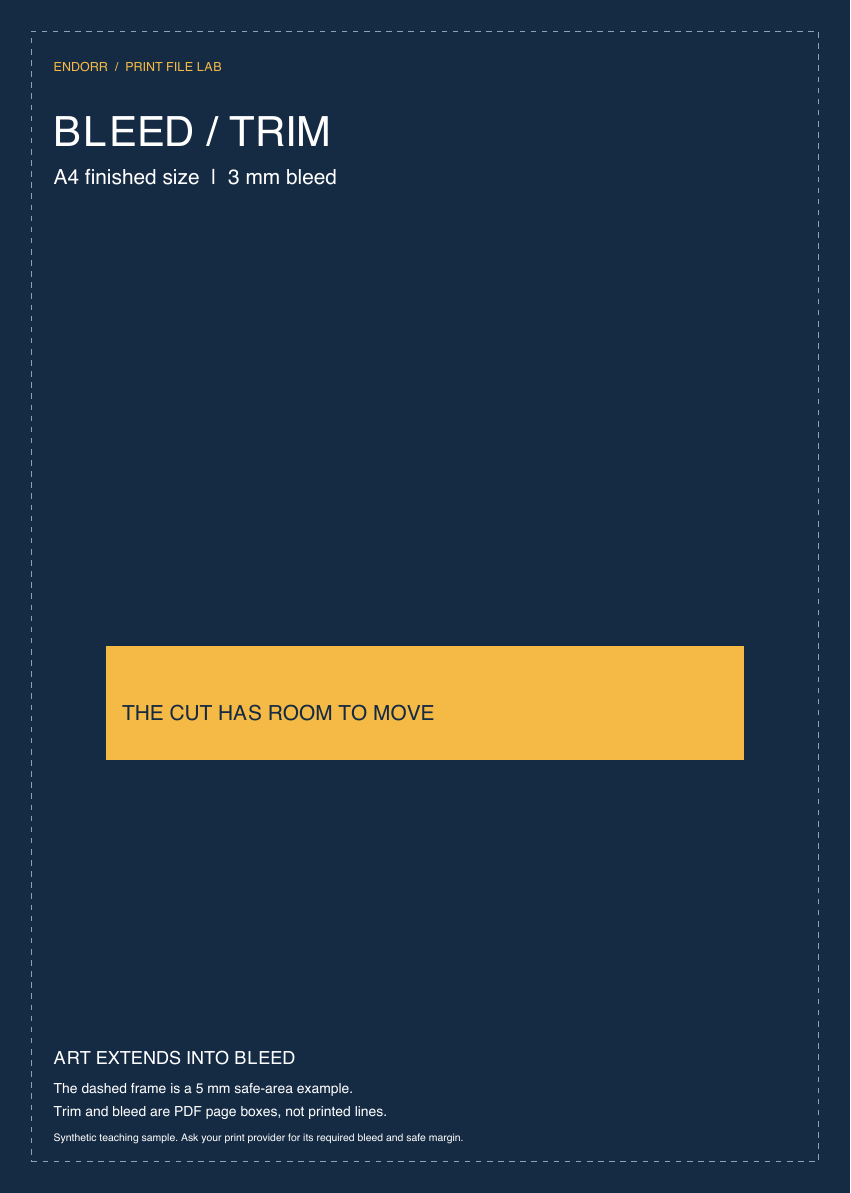
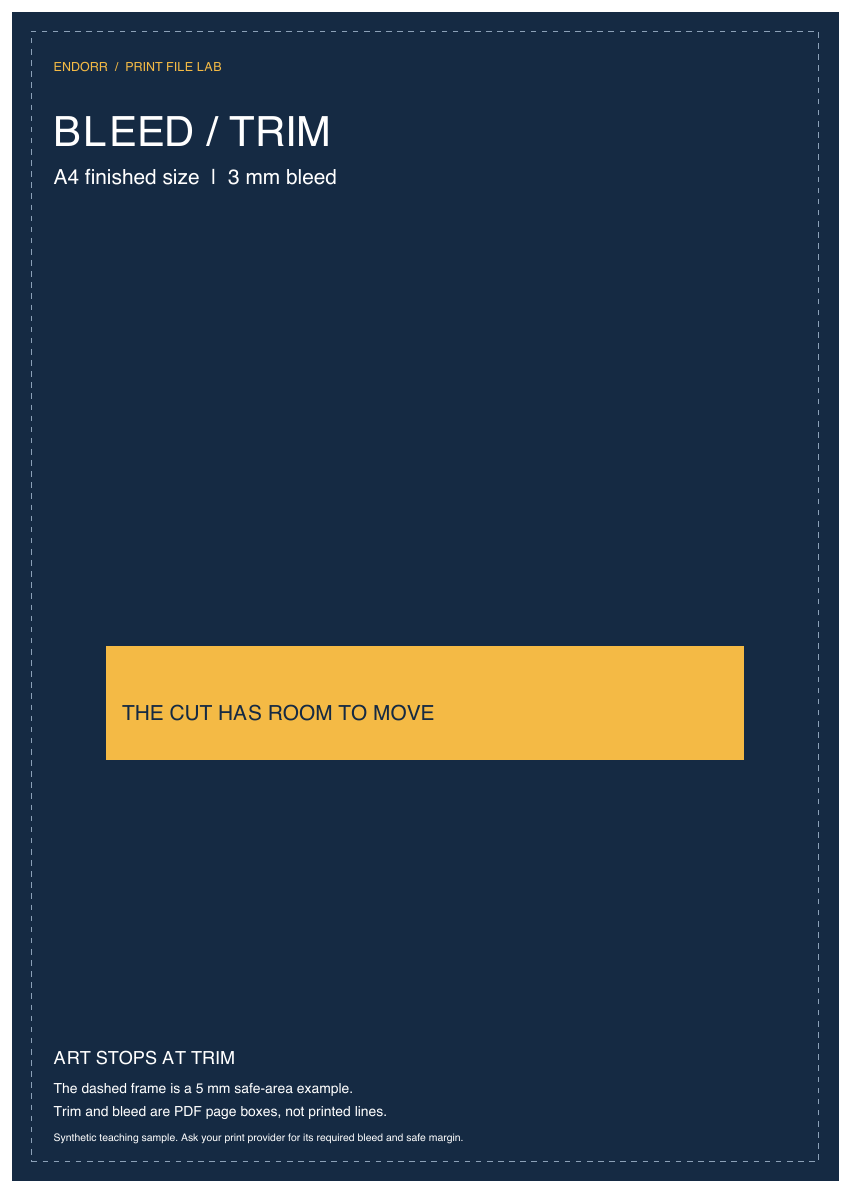
Het gestippelde kader van de veilige zone is op deze lespagina’s getekend zodat je het kunt zien; in een productiebestand hoort het niet thuis. Open beide PDF’s in een viewer die paginakaders toont en vergelijk hun TrimBox en BleedBox. De kaders zelf zijn in beide bestanden geldig: het verschil is of het beeld de afloop vult. Dit zijn illustratieve bestanden, geen door een drukker goedgekeurde preset of echt persresultaat.
Zo controleer je de geëxporteerde PDF
- Controleer of de TrimBox overeenkomt met de uiteindelijke afmetingen van de bestelling.
- Controleer of de BleedBox aan elke kant de vereiste afstand voorbij de snijlijn reikt.
- Bekijk alle vier de randen sterk ingezoomd. De kleur of afbeelding moet doorlopen in de afloop en niet bij de snijlijn ophouden.
- Controleer of essentiële inhoud binnen de gevraagde veilige marge blijft, ook bij vouwen en de rug.
Veelgemaakte fouten
Lege afloop: de export zegt ‘3 mm afloop’, maar de achtergrond van het ontwerp stopt bij de snijlijn. Laat het beeld zelf doorlopen. Snijtekens zonder afloop: snijtekens geven een snede aan, maar leveren geen extra bedrukt beeld op. Eén marge voor elk proces: een gelumbeckte omslag, een sticker en een platte flyer kunnen verschillende veilige afstanden nodig hebben. Vraag naar de specificatie van de afwerking.
Gebruik de drukformaatcalculator voor je eigen afmetingen en volg daarna de checklist voor drukklare PDF’s om de rest van het bestand te controleren.
Technische bronnen
Controleer de eisen van je drukker voor de opdracht; deze bronnen leggen de onderliggende bestands- en drukinstellingen uit.
Vraag of correctie? Neem contact op met Ezra, medeoprichter en Head of Digital Commerce van Endorr, via ezra@endorr.com.
Lees hoe we deze gidsen onderbouwen, controleren en corrigeren.